.webp)
66
0
1
利用 Cloudflare 搭建一个随机图~
.webp?width=800)
文章摘要
准备工作
一个 cloudflare 账号
一个已经托管到 cloudflare 的域名
源码文件:【点击下载】
创建 CloudFlare 重写规则
进入 cloudflare 官网选择托管好的域名进入
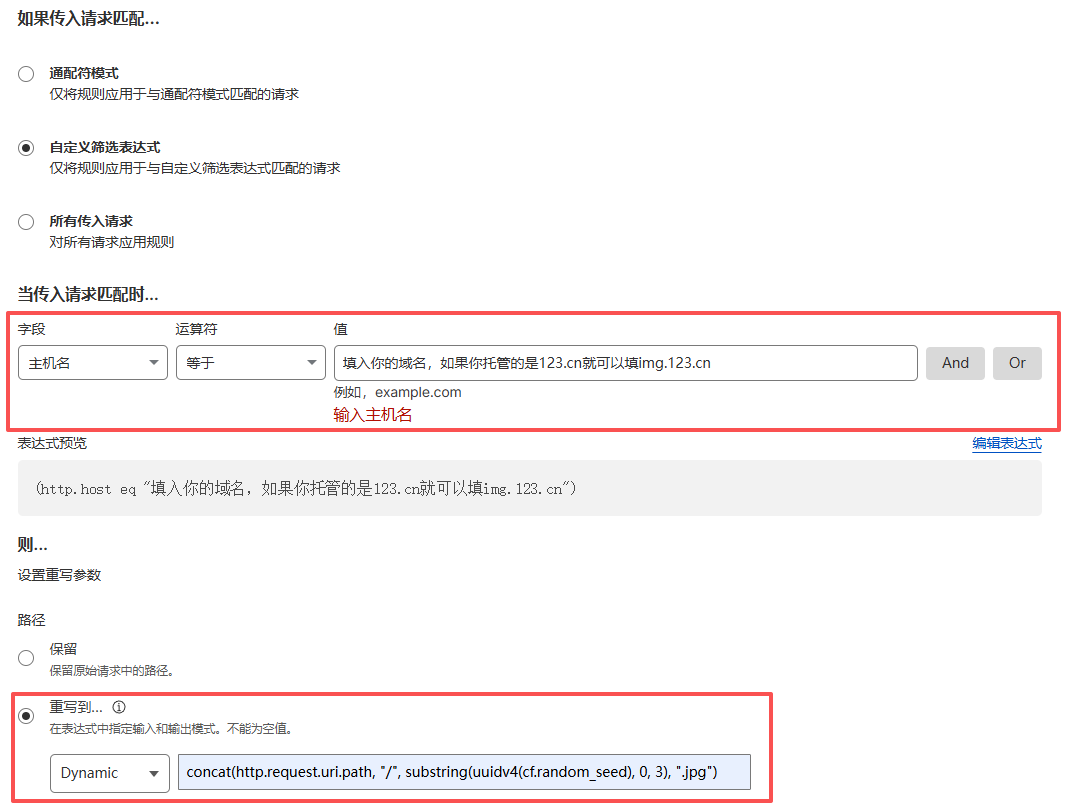
点击左侧栏的【规则】-【概述】-【创建规则】选择【URL重写规则】
规则名称【Img Random】选择【自定义筛选表达式】
路径重写代码框填以下代码
concat(http.request.uri.path, "/", substring(uuidv4(cf.random_seed), 0, 3), ".jpg")对比图片检查无误后点击保存
创建 CloudFlare Pages
回到 CloudFlare 首页
点击左侧的【计算和AI】-【Workers 和 Pages】创建应用程序。点击红框内链接
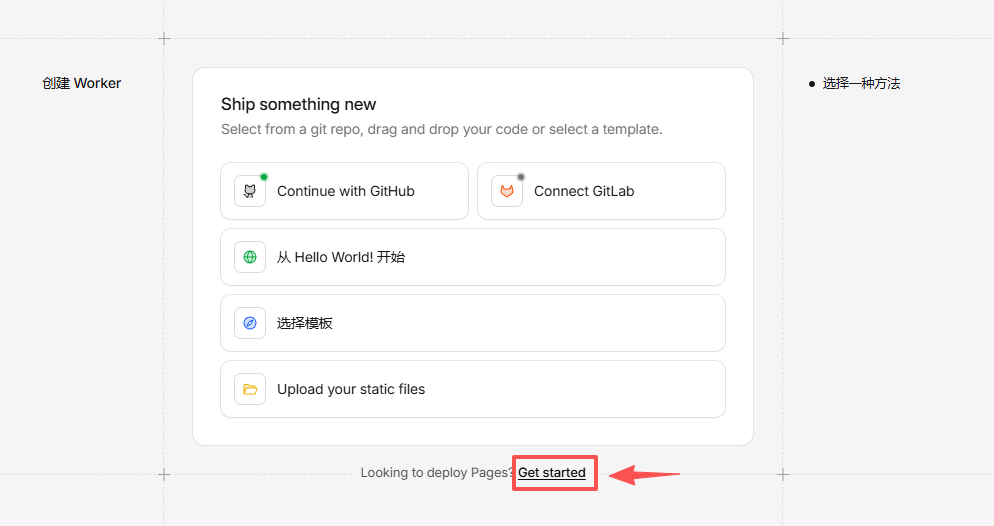
点击【拖放文件】后的【开始使用】。项目名称随便填。
创建部署后需要上传文件。所以我们需要先生成所需的文件。
下载准备工作里的源码文件
目录结构
├── oriImg/           # 原始图片素材目录
│   ├── h/            # 图片存放目录,名称随意
│   └── v/            # 图片存放目录,名称随意
├── dist/             # 生成的静态资源目录(部署此目录)
├── gen_img.py        # 资源生成脚本
└── README.md         # 说明文档
# 本结构内没有的文件均可删除,oriImg目录下的文件夹自行新建,一个目录代表一个访问路径。将需要随机展示的图片放置在【oriImg/*】目录内然后运行 gen_img.py ,然后将dist文件夹打包压缩为zip文件。
回到 CloudFlare 将打包好的压缩包文件上传,完成后点击部署站点。
再次点击【Workers 和 Pages】选择刚刚部署的程序进入
点击【自定义域】添加一个自定义域。填写在重写规则内填写的域名,一定要相同!
添加后等几分钟就可以使用了~
使用方法
访问你的自定义域名后面加上斜杠和自己新建的文件夹名称
# 例如
img.123.cn/a
或者
img.123.cn/img
斜杠后填什么取决于你在oriImg文件夹内新建的文件夹名称
感谢互联网大善人 【CloudFlare】 以及本源码作者 【afoim】